Wie erstelle ich ein Produkt?
Show Menu
- Quick Start
- Übersicht
- Locker
- Reservierungen
- Bestellungen
- Kunden
- Produkte
- Overwrite-Codes
- Virtueller Automat
- Einstellungen
- Benutzereinstellungen
- Melde dich an auf https://app.viresmo.com. Wähle dein Unternehmen und dein Geschäft aus.
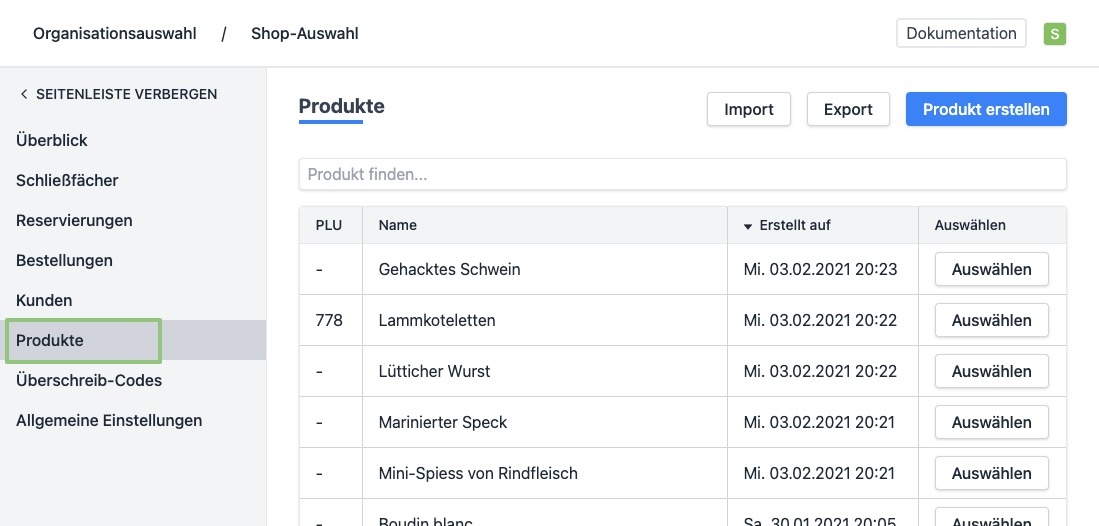
- Gehe links im Menü zu "Produkte".
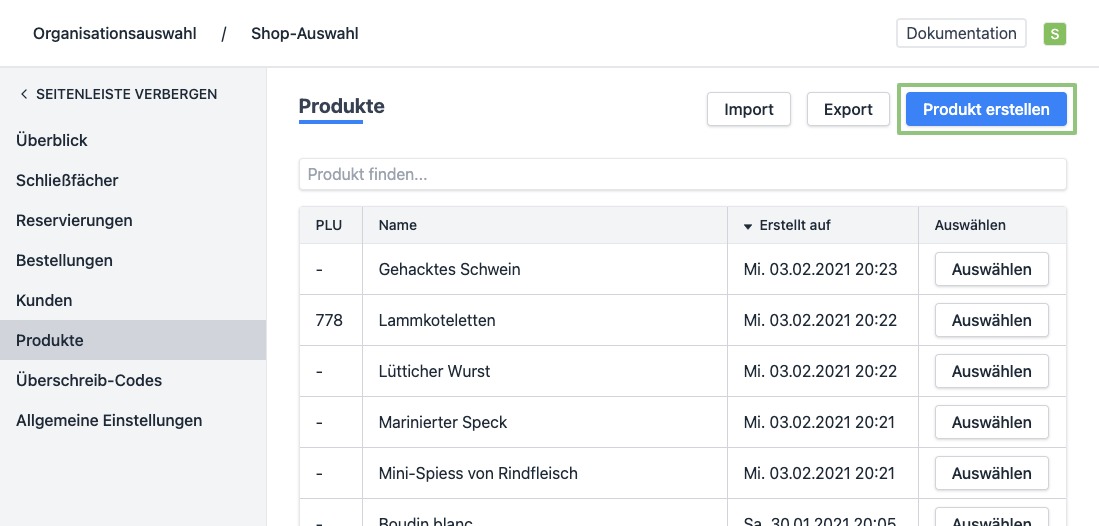
- Dir wird eine Liste mit all deinen Produkten angezeigt. Klicke rechts oben auf "Produkt erstellen".
- Es wird ein Formular angezeigt.
Gib die Daten des Produkts ein:
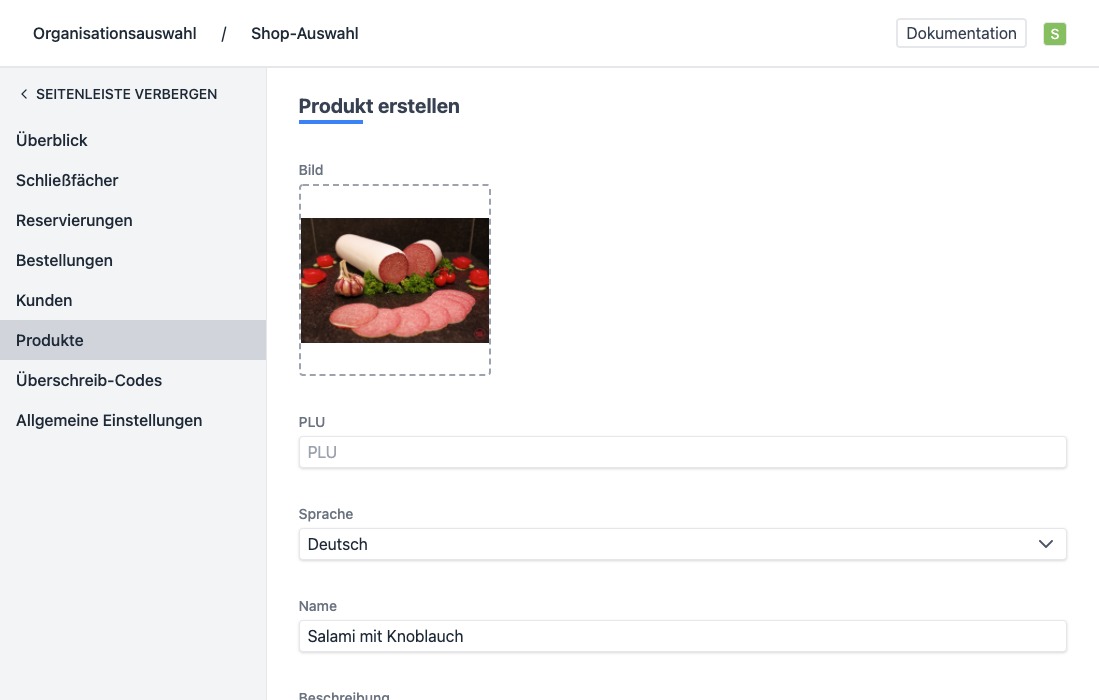
Allgemeine Daten:
- Abbildung - Um eine Abbildung zu einem Produkt hinzuzufügen, klicke auf den Abbildungsbereich unter dem Abbildungslabel oder ziehe eine Abbildung hierin. Achtung diese Funktionalität ist auf eine Dateigröße von 50 Megabyte beschränkt.
- PLU - Optional kannst du den „Price Look-up Code“ eingeben, um dies mit der Nummerierung in deinem Kassensystem zu verknüpfen.
- Übersetzungen: Sprache, Name und Beschreibung - Um eine Übersetzung hinzuzufügen, wähle die gewünschte Sprache im Dropdown-Menü aus und fülle für jede Sprache die Felder Name und Beschreibung aus.
- Allergene - Wähle im Dropdown-Menü alle Allergene aus, die für dieses Produkt gelten.
- Preisbestimmung: Einheit, Mindestanzahl, Intervall, Preis je Einheit und USt-Tarif
Zum Beispiel: Ich möchte Salami mit Knoblauch verkaufen, diese darf zu 15,00 EUR je kilogramm verkauft werden, bei einer Mindestabnahmemenge von 100 g. Meine Mengen werden immer auf 50gr gerundet.
- Einheit: Kilogramm
- Mindestanzahl: 100
- Intervall: 50
- Preis je Kilogramm: 15,00
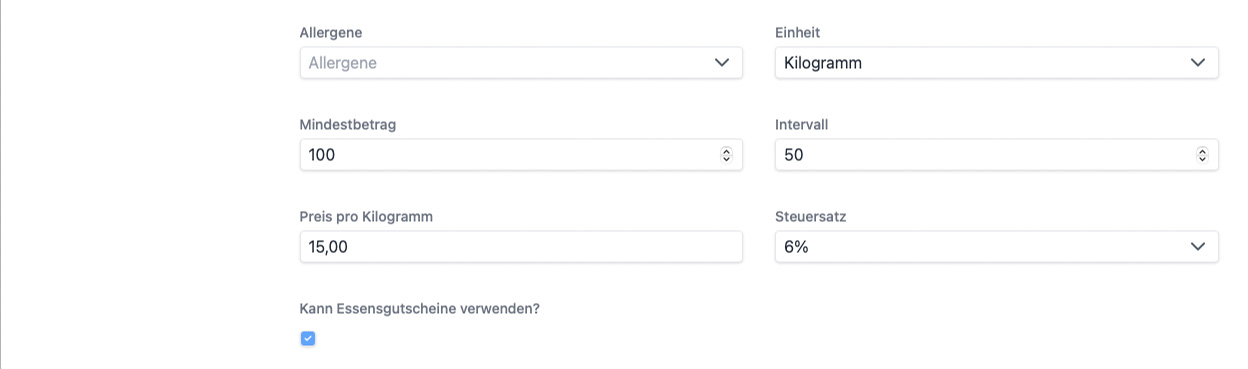
Essensschecks
- Kann ich Essensschecks verwenden? - Ankreuzen, wenn dieses Produkt mit Essensschecks bezahlt werden kann.
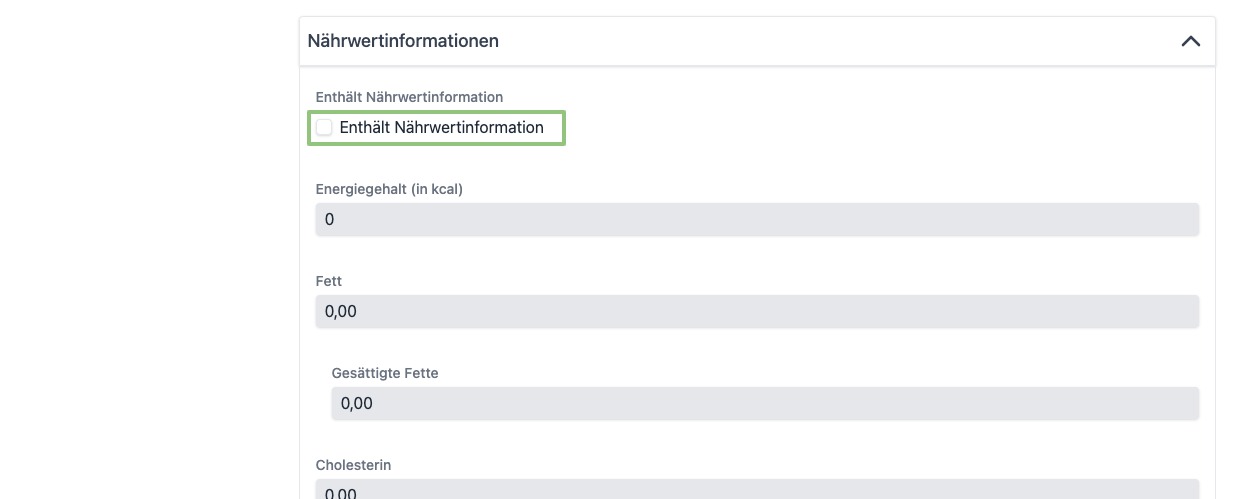
Nährwerte:
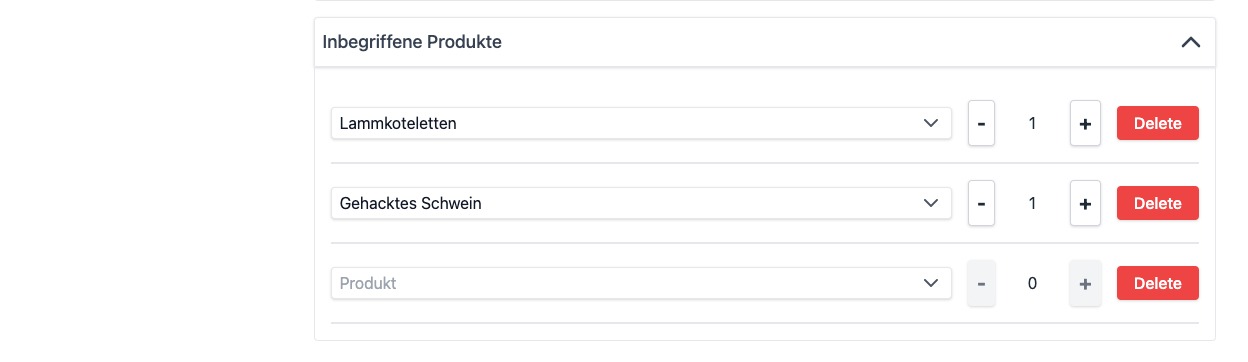
Inbegriffene Produkte:
- Wenn das Produkt, das du änderst, ein Paket ist, kannst du hier die dazugehörigen Produkte verwalten.
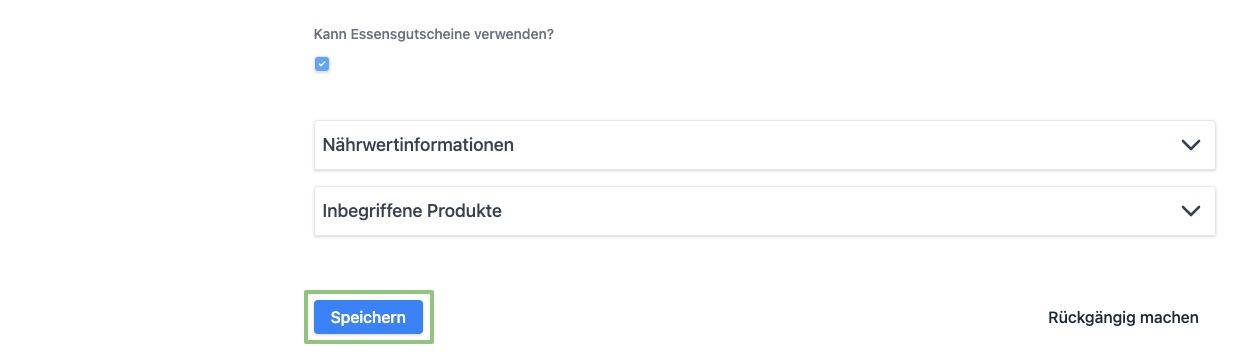
- Klicke unten auf “Speichern”.
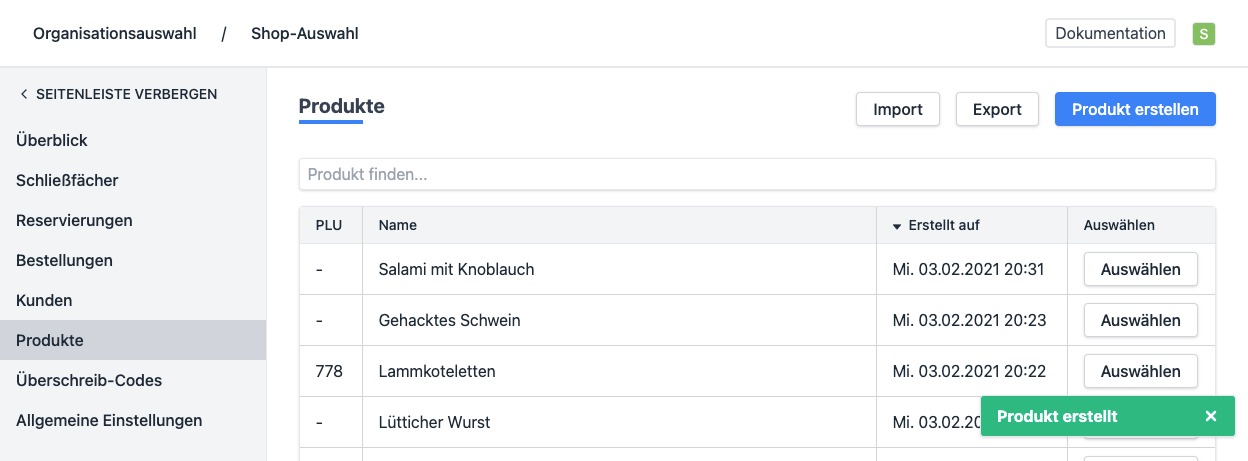
- Bei einer erfolgreichen Erstellung wirst du zur Übersicht der Produkte umgeleitet. Rechts unten siehst du eine Mitteilung, dass das Produkt erfolgreich erstellt wurde.