Wie passe ich ein Produkt an?
Show Menu
- Quick Start
- Übersicht
- Locker
- Reservierungen
- Bestellungen
- Kunden
- Produkte
- Overwrite-Codes
- Virtueller Automat
- Einstellungen
- Benutzereinstellungen
- Melde dich an auf https://app.viresmo.com. Wähle dein Unternehmen und dein Geschäft aus.
- Gehe links im Menü zu "Produkte".
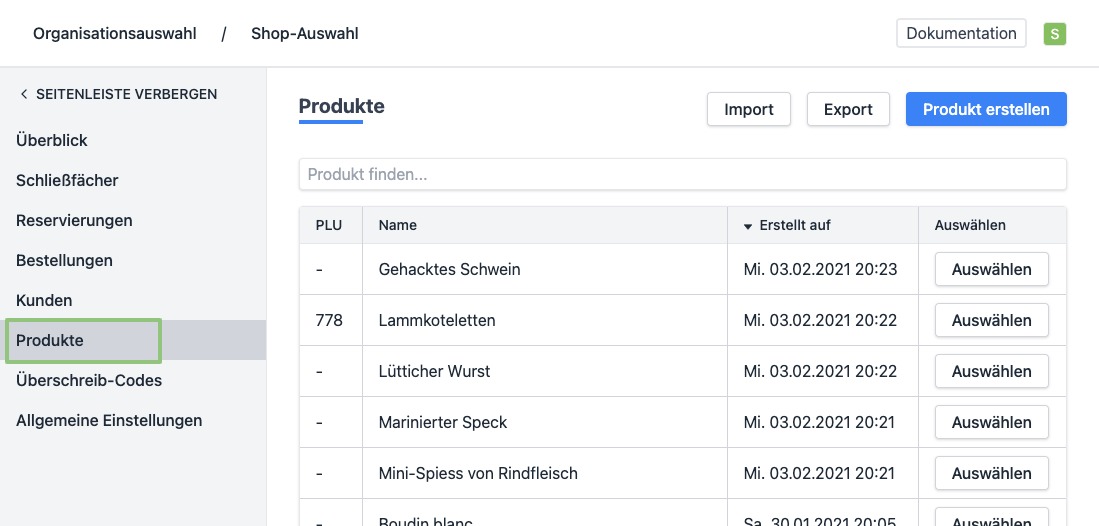
- Dir wird eine Liste mit all deinen Produkten angezeigt.
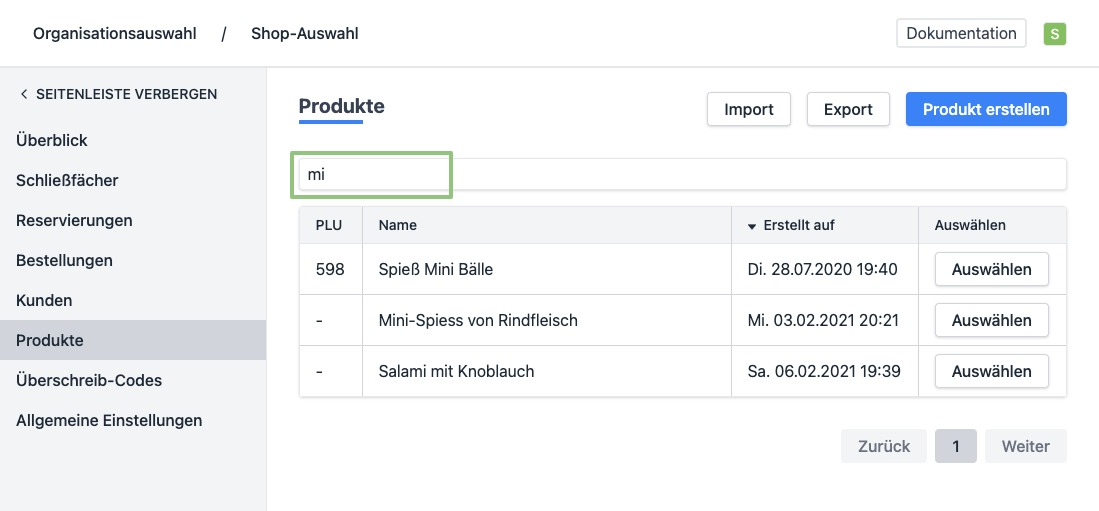
- Klicke auf die Zeile oder die Taste "Auswählen" bei dem Produkt, das du anpassen möchtest. Findest du das Produkt nicht? Verwende das Suchfeld über der Liste, um das Produkt schnell wiederzufinden.
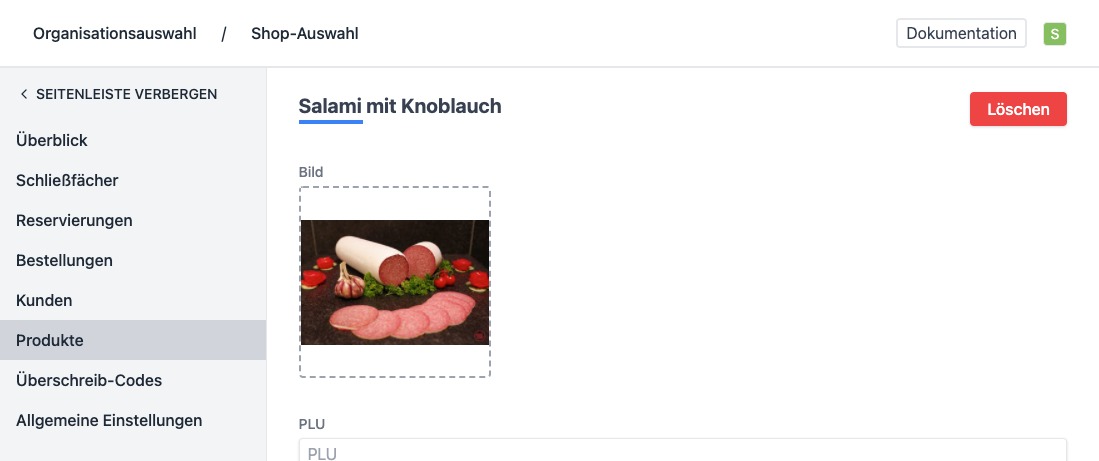
- Du gelangst auf die Detailseite des Produkts.
Hier kannst du alle Daten des Produkts anpassen.
Allgemeine Daten:
- Abbildung - Um eine Abbildung zu einem Produkt hinzuzufügen, klicke auf den Abbildungsbereich unter dem Abbildungslabel oder ziehe eine Abbildung hierin. Achtung diese Funktionalität ist auf eine Dateigröße von 50 Megabyte beschränkt.
- PLU - Optional kannst du den „Price Look-up Code“ eingeben, um dies mit der Nummerierung in deinem Kassensystem zu verknüpfen.
- Übersetzungen: Sprache, Name und Beschreibung - Um eine Übersetzung hinzuzufügen, wähle die gewünschte Sprache im Dropdown-Menü aus und fülle für jede Sprache die Felder Name und Beschreibung aus.
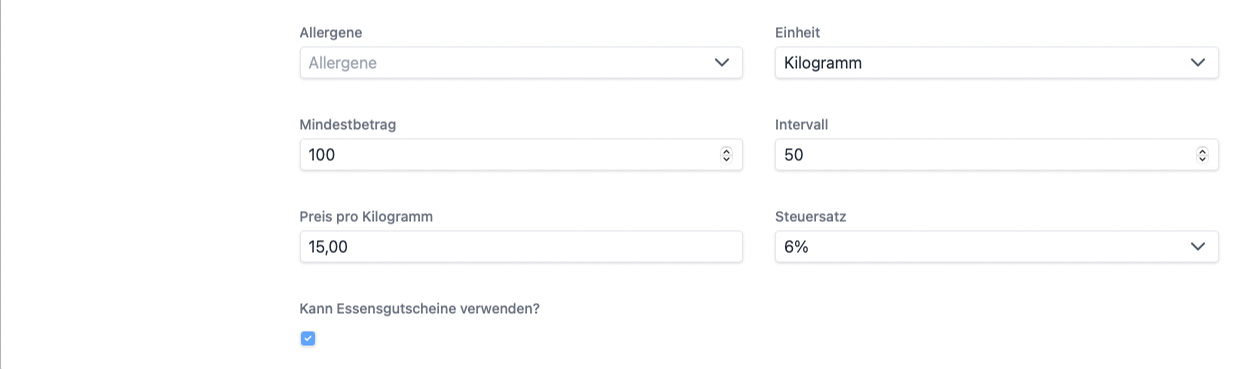
- Allergene - Wähle im Dropdown-Menü alle Allergene aus, die für dieses Produkt gelten.
- Preisbestimmung: Einheit, Mindestanzahl, Intervall, Preis je Einheit und USt-Tarif
Zum Beispiel: Ich möchte Salami mit Knoblauch verkaufen, diese darf zu 15,00 EUR je kilogramm verkauft werden, bei einer Mindestabnahmemenge von 100 g. Meine Mengen werden immer auf 50gr gerundet.
- Einheit: Kilogramm
- Mindestanzahl: 100
- Intervall: 50
- Preis je Kilogramm: 15,00
Essensschecks
- Kann ich Essensschecks verwenden? - Ankreuzen, wenn dieses Produkt mit Essensschecks bezahlt werden kann.
Nährwerte:
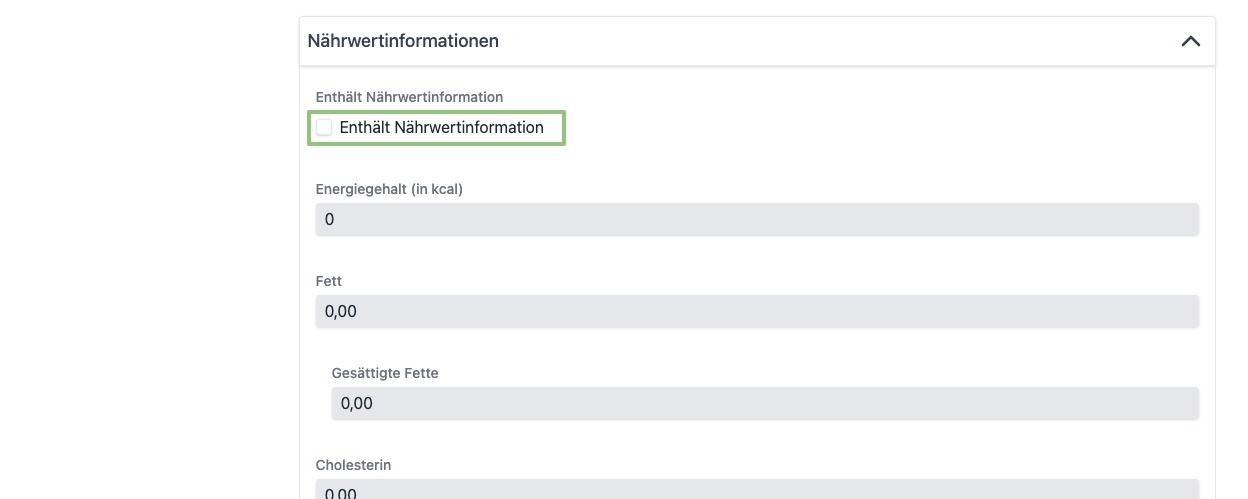
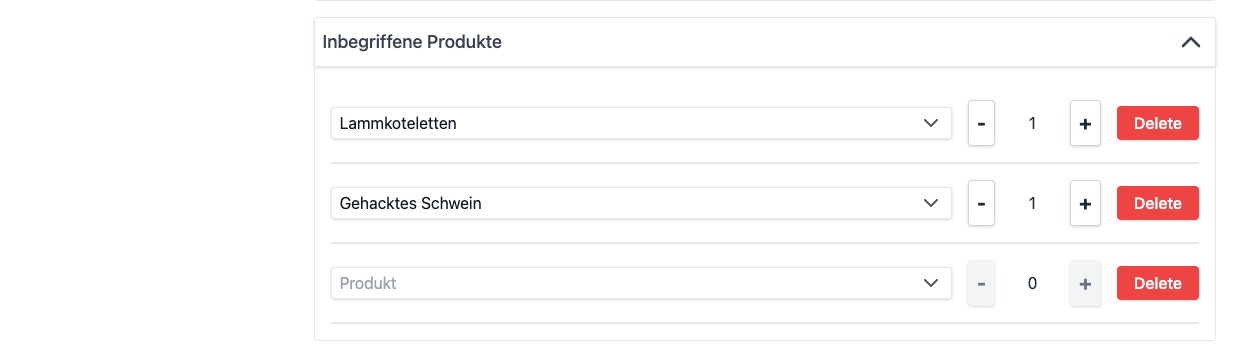
Inbegriffene Produkte:
- Wenn das Produkt, das du änderst, ein Paket ist, kannst du hier die dazugehörigen Produkte verwalten.
- Klicke unten auf “Speichern”.
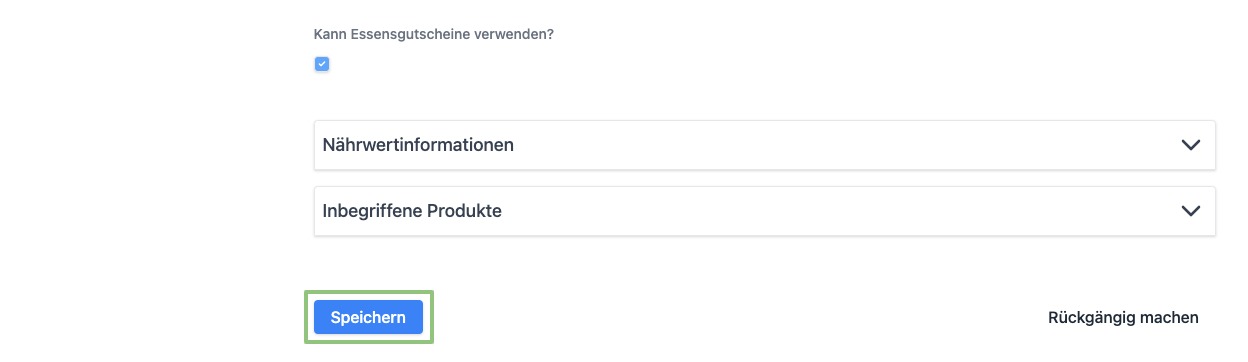
- Bei einer erfolgreichen Änderung wird die Seite neu geladen.