Wie passe ich eine Reservierung an?
Show Menu
- Quick Start
- Übersicht
- Locker
- Reservierungen
- Bestellungen
- Kunden
- Produkte
- Overwrite-Codes
- Virtueller Automat
- Einstellungen
- Benutzereinstellungen
- Melde dich an auf https://app.viresmo.com. Wähle dein Unternehmen und dein Geschäft aus.
Eine Reservierung kann unter "Übersicht", "Reservierungen" oder unter "Locker" angepasst werden. Weitere Informationen über die anderen Seiten findest du unter:
- Reservierungen - Wie passe ich eine Reservierung an?
- Reservierungen - Wie passe ich eine Reservierung an?
- Gehe links im Menü zu "Übersicht".
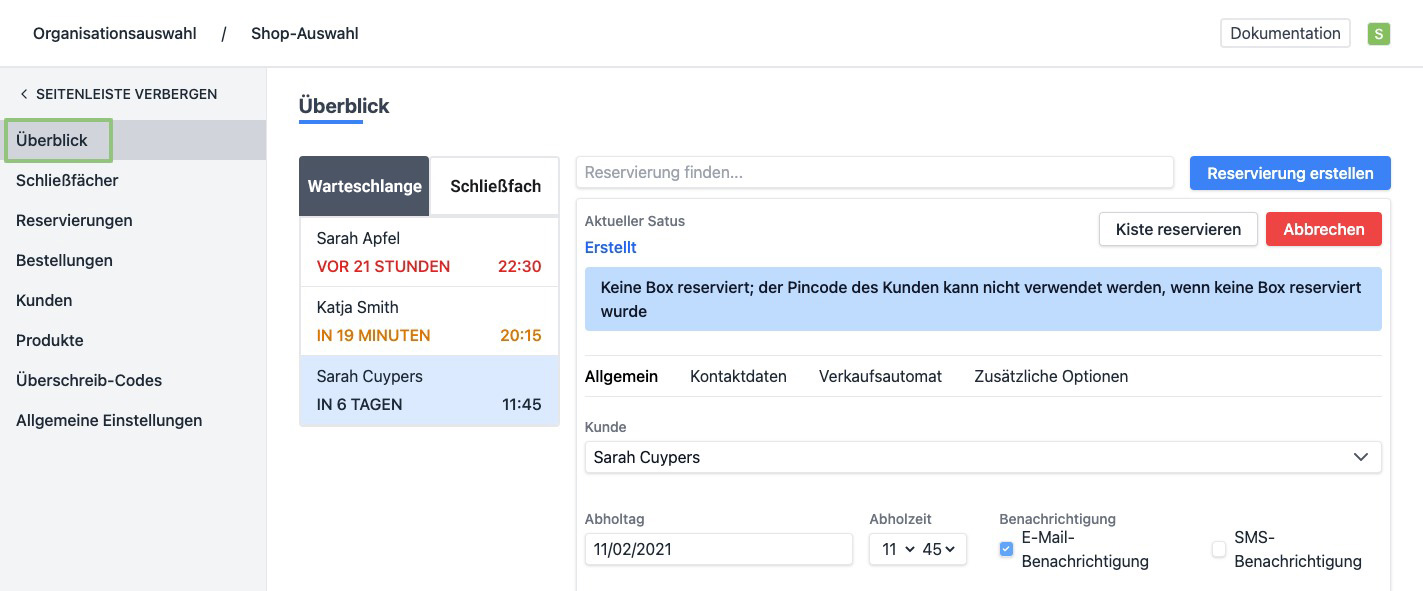
- Dir wird eine Übersicht mit all deinen Reservierungen in der Warteschlange angezeigt. Du kannst eine Reservierung sowohl in der Liste „In der Warteschlange“ als auch „Im Locker“ anpassen. Klicke auf die Reservierung, die du anpassen möchtest.
- Die Daten der Reservierung werden rechts angezeigt.
Hier kannst du alle Daten der Reservierung anpassen.
- Kunde - Du kannst nach einem bestehenden Kunden suchen, indem du mit der Eingabe seines Namens oder der Erstellung eines neuen Kunden beginnst.
- Abholdaten: Abholdatum und Abholzeitpunkt
- Benachrichtigung - Wird der Code per E-Mail, SMS oder beides an den Kunden gesandt?
- Muss der Kunde noch bezahlen?
- Bezahlt
- Noch nicht bezahlt - Um dies verwenden zu können, musst du ein Konto bei unserem Zahlungspartner Mollie erstellen und mit der Plattform verbinden. Weitere Informationen über diese Verbindung findest du unter Wie aktiviere ich mein Zahlungskonto?. Wenn diese Option angekreuzt ist und du eine Bestellung in ein Fach platzieren möchtest, wirst du aufgefordert, den zu zahlenden Betrag einzutragen. Der Kunde erhält x Stunden vor der angeforderten Abholzeit eine E-Mail mit einer Zahlungsaufforderung. Wenn der Kunde bezahlt hat, erhält er automatisch seinen Code.
- Kann ich Essensschecks verwenden? - Nur verfügbar, wenn die Bestellung noch bezahlt werden muss.
- Zusätzliche Informationen
Über dem Formular kannst du auf die Registerkarte "Zusätzliche Optionen" gelangen. Hier kannst du noch einige zusätzliche Daten eingeben:
- PIN-Code nicht automatisch generieren - Kreuze diese Option an, wenn du selbst einen PIN-Code definieren möchtest.
- PIN-Code - Trage dies ein, wenn du selbst einen PIN-Code definieren möchtest. Der PIN-Code muss aus 4 Ziffern bestehen.
- Fach/Fächer fest reservieren - Kreuze diese Option an, wenn du die Reservierung nach Abholung nicht automatisch entfernen möchtest, so kannst du beispielsweise für Reinigungspersonal einen Schlüssel in ein Fach legen.
- Benachrichtigung automatisch versenden - Kreuze diese Option an, wenn du nicht möchtest, dass der Code automatisch an den Kunden gesandt wird.
Achtung, Ändere keine wichtigen Daten, wenn die Benachrichtigung bereits an den Kunden gesandt wurde. Wenn du dennoch Daten änderst, nachdem die Benachrichtigung versandt wurde, wirst du gefragt, ob du sicher bist, dass du diese ändern möchtest.
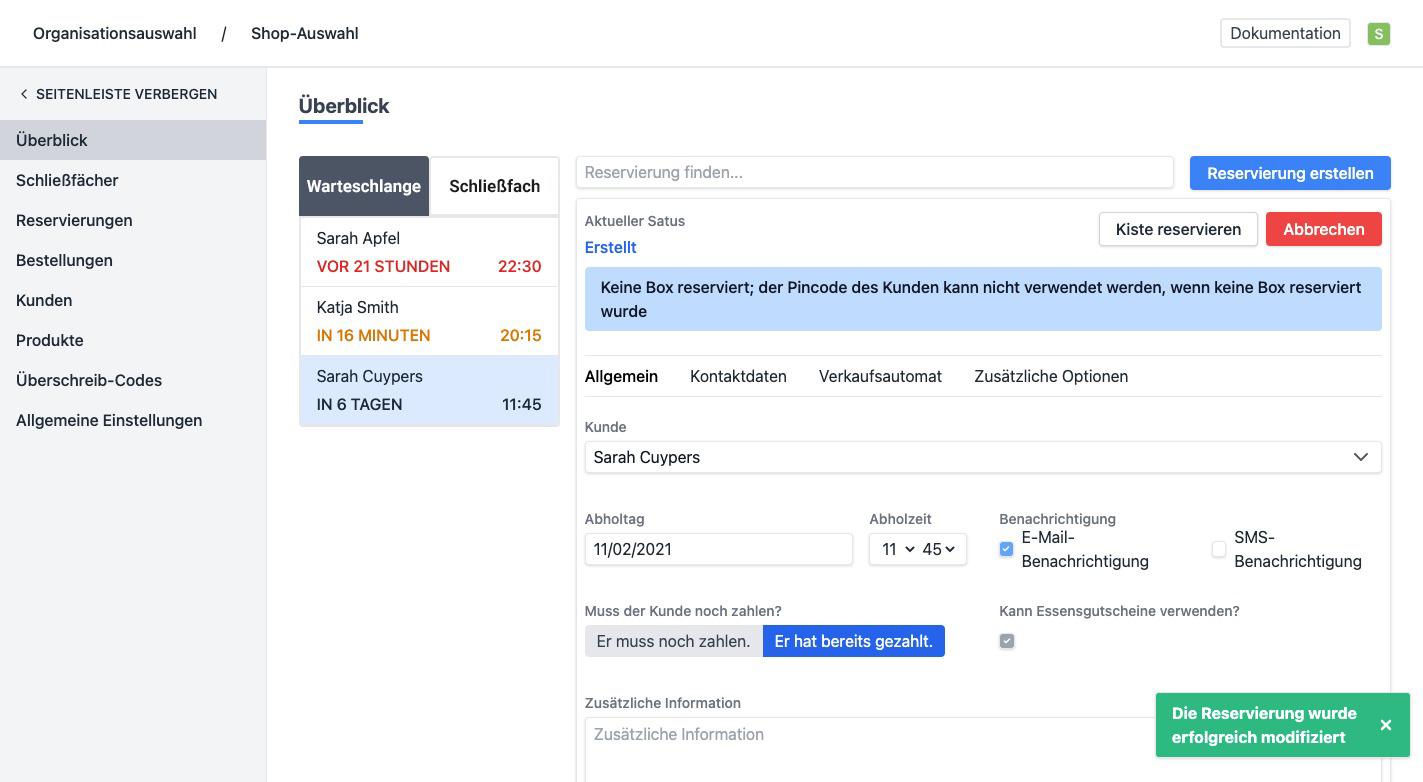
- Bei einer erfolgreichen Änderung wird die Seite automatisch aktualisiert. Rechts unten siehst du eine Mitteilung, dass die Reservierung erfolgreich geändert wurde.