- Quick Start
- Vue d'ensemble
- Casiers
- Réservations
- Commandes
- Clients
- Produits
- Codes de remplacement
- Distributeur virtuel
- Paramètres
- Paramètres utilisateur
- Connectez-vous à https://app.viresmo.com. Sélectionnez votre organisation et votre boutique.
Une réservation peut être faite dans «Vue d'ensemble», «Réservations» ou dans Casiers. Pour plus d’informations à propos des autres pages consulter:
- Vue d'ensemble - Comment faire une réservation ?
- Réservations - Comment faire une réservation ?
Si votre boutique en ligne a été créée via Slagers Online, vos commandes seront automatiquement ajoutées aux réservations dans la liste d'attente. Allez à Comment effectuer une réservation dans un champ? pour attribuer une réservation à un champ.
- Dans le menu de gauche, accédez à Casiers.
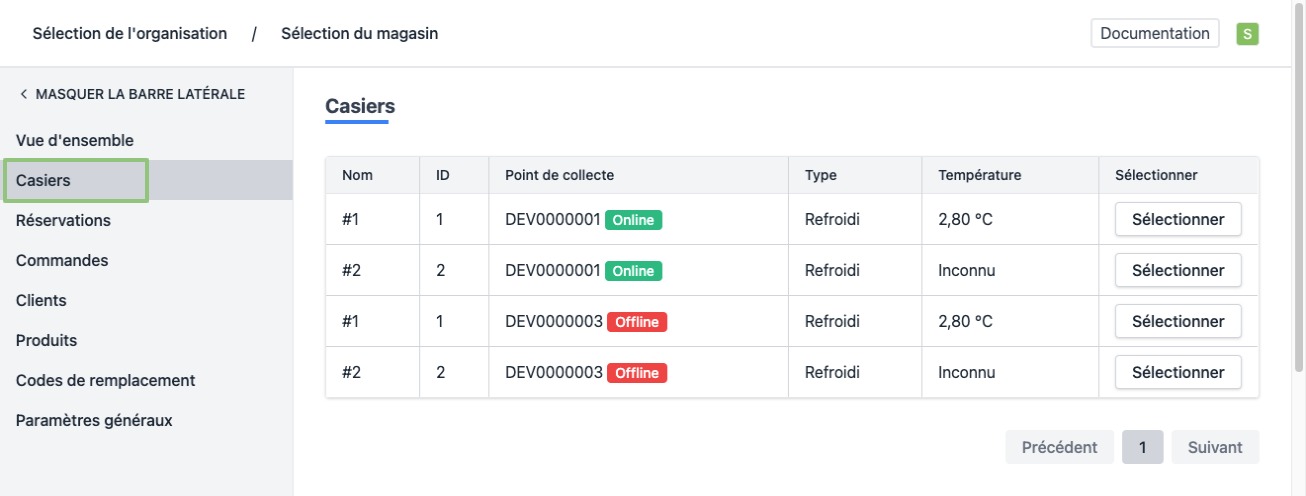
- Vous verrez une liste de tous vos casiers actuels.
- Cliquez sur la rangée ou sur le bouton «Sélectionner» dans un casier.
- Vous serez dirigé vers la page de détails du casier. Cliquez en haut à droite sur «Réserver».
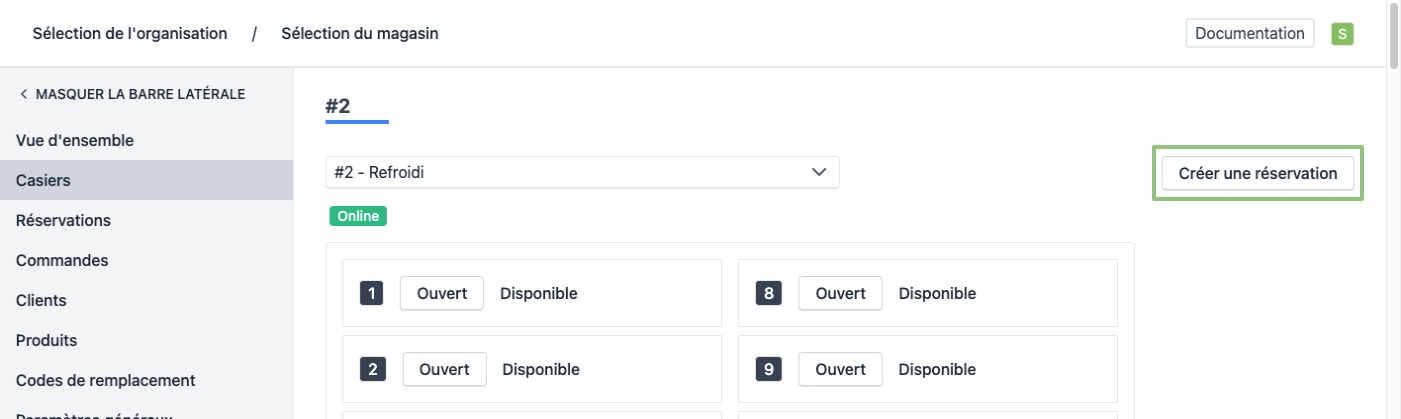
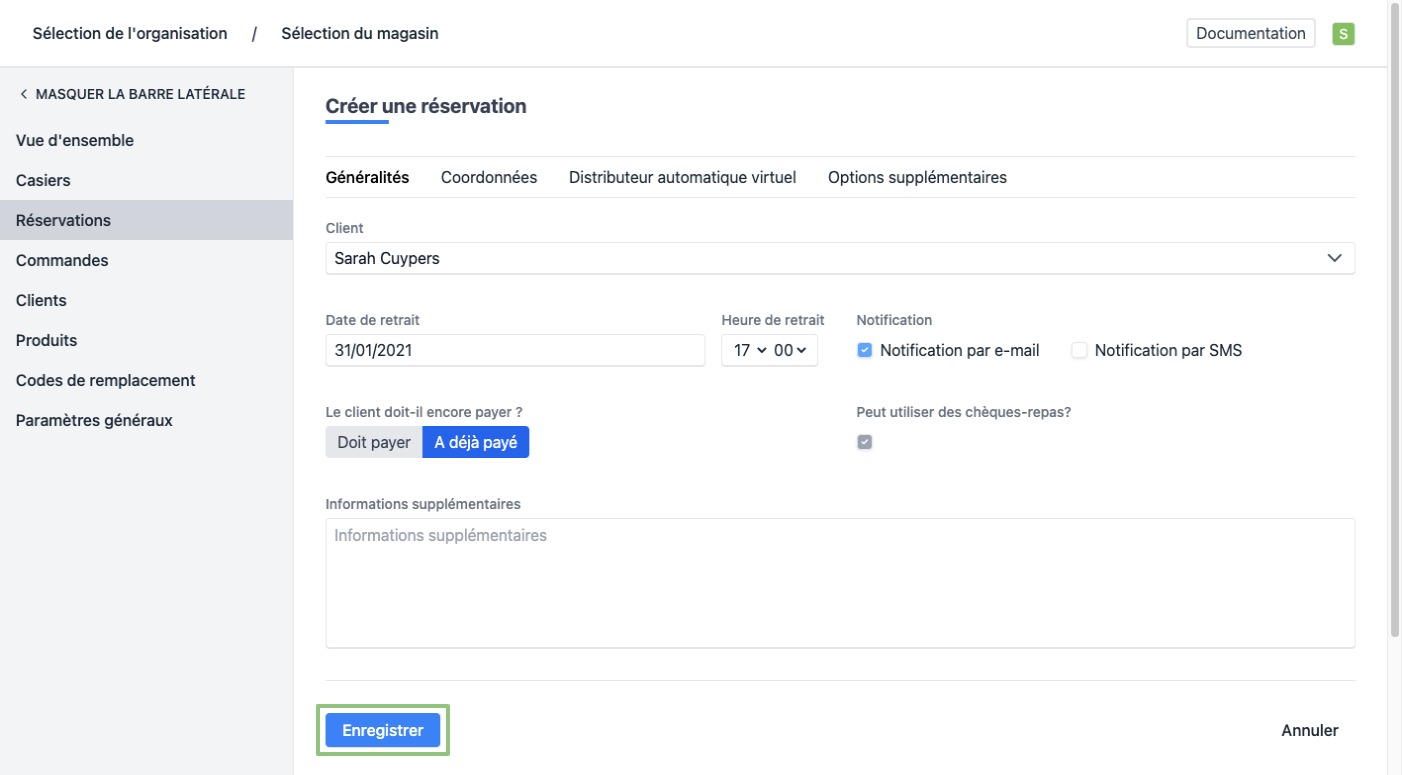
- Vous verrez un formulaire.
Entrez les détails de la réservation:
- Client - Vous pouvez rechercher un client existant en commençant à taper son nom ou en créant un nouveau client.
- Détails de la collecte: Date de collecte et Heure de collecte
- Notification - Le code sera-t-il envoyé au client par e-mail, SMS ou les deux?
- Le client doit-il encore payer?
- A déjà payé
- Doit payer - Pour l'utiliser, vous devez créer un compte avec notre partenaire de paiement Mollie et le lier à la plateforme. Pour plus d'informations sur la manière de lier cela, consultez Comment activer mon compte de paiement?. Si cette option est cochée et que vous souhaitez passer la commande dans une case, il vous sera demandé de saisir le montant à payer. Le client recevra un e-mail avec une invitation de paiement à x heures avant l'heure de retrait demandée. Lorsque le client aura payé, il recevra automatiquement son code.
- Peut utiliser des chèques-repas? - Uniquement disponible si la commande doit encore être payée.
- Informations supplémentaires
En haut du formulaire, vous pouvez aller dans l'onglet "Options supplémentaires". Ici, vous pouvez entrer des informations supplémentaires:
- Ne pas générer automatiquement un code PIN - Cochez cette option si vous souhaitez définir vous-même un code PIN.
- Code PIN - Saisissez-le si vous souhaitez définir vous-même un code PIN. Le code PIN doit être composé de 4 chiffres.
- Réservation rectifiée - Cochez cette case si vous ne souhaitez pas supprimer automatiquement la réservation après la collecte, de cette manière vous pouvez, par exemple, mettre une clé dans un compartiment pour le personnel de nettoyage.
- Envoyer une notification automatiquement - Décochez cette option si vous ne souhaitez pas que le code soit automatiquement envoyé au client.
- Si vous choisissez de créer un nouveau client, vous verrez un formulaire. Remplissez les coordonnées du client puis cliquez sur "Enregistrer". Le nouveau client est automatiquement ajouté à votre liste de clients.
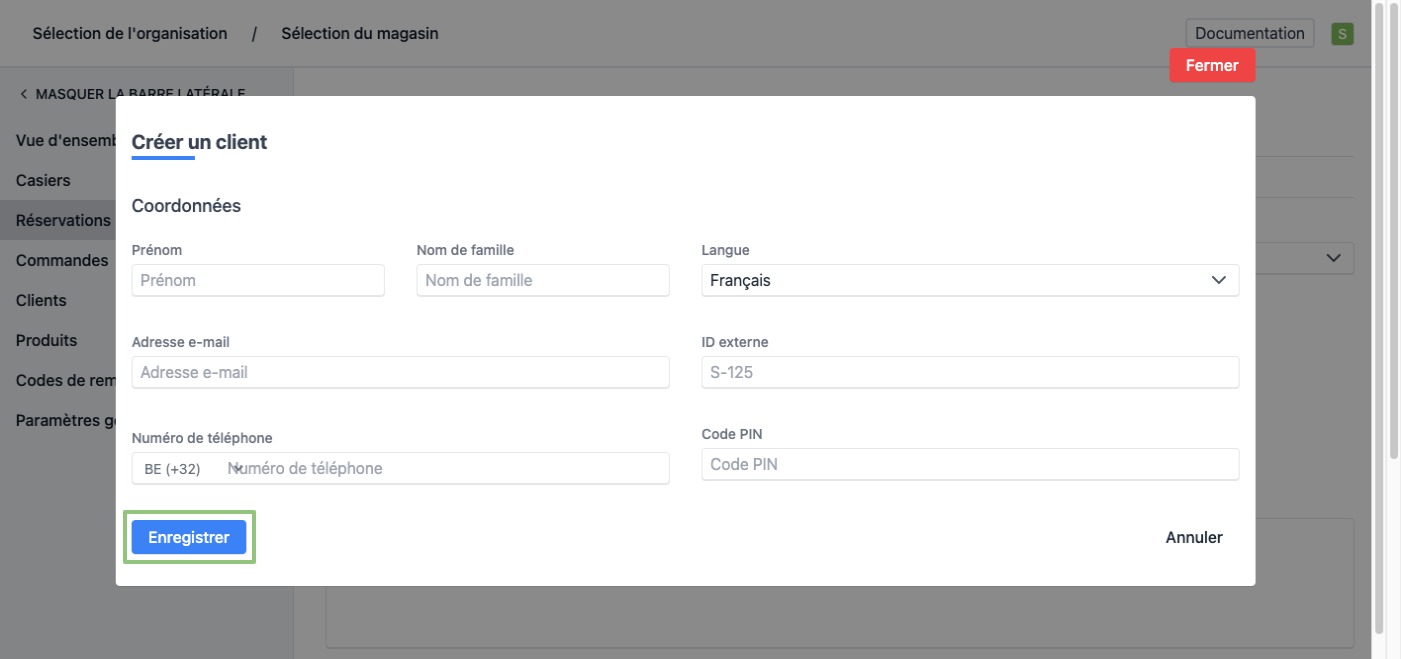
- Prénom (obligatoire)
- Nom (obligatoire)
- E-mail - Si le client souhaite recevoir son code par mail, remplissez ce champ. Vous pouvez attribuer plusieurs adresses e-mail à 1 client.
- Téléphone - Si le client souhaite recevoir son code par SMS, remplissez ce champ.
- Langue
- ID externe - Vous pouvez utiliser ce champ pour établir un lien avec une carte client, par exemple.
- Code PIN - Vous pouvez réserver un code PIN pour un client afin que ce client puisse toujours utiliser le même code lors de la prise en charge. Attention, les codes évidents tels que "12345" ou "77889" ne seront pas acceptés. Si vous entrez quand même ce code, vous verrez un message d'erreur. Ce code doit être composé de 5 chiffres. Si vous réservez une case pour ce client, le système ne générera pas de code mais enverra ce code fixe prédéterminé au client.
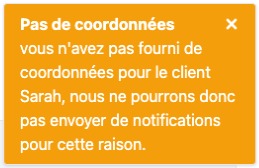
Il est recommandé de renseigner au moins 1 des coordonnées (email ou téléphone) lors de la création d'un client. Dans le cas contraire, il n'y a aucune possibilité d'informer le client de l'état de sa commande. Si les deux champs sont vides, vous verrez une notification après la création.
- Lorsque tous les détails de la réservation ont été saisis, cliquez sur «Enregistrer».
- Une fois la création réussie, la page sera rechargée et vous pouvez trouver le statut de la réservation en haut. Et bas à droite, vous aurez un message que la réservation a été créée avec succès.
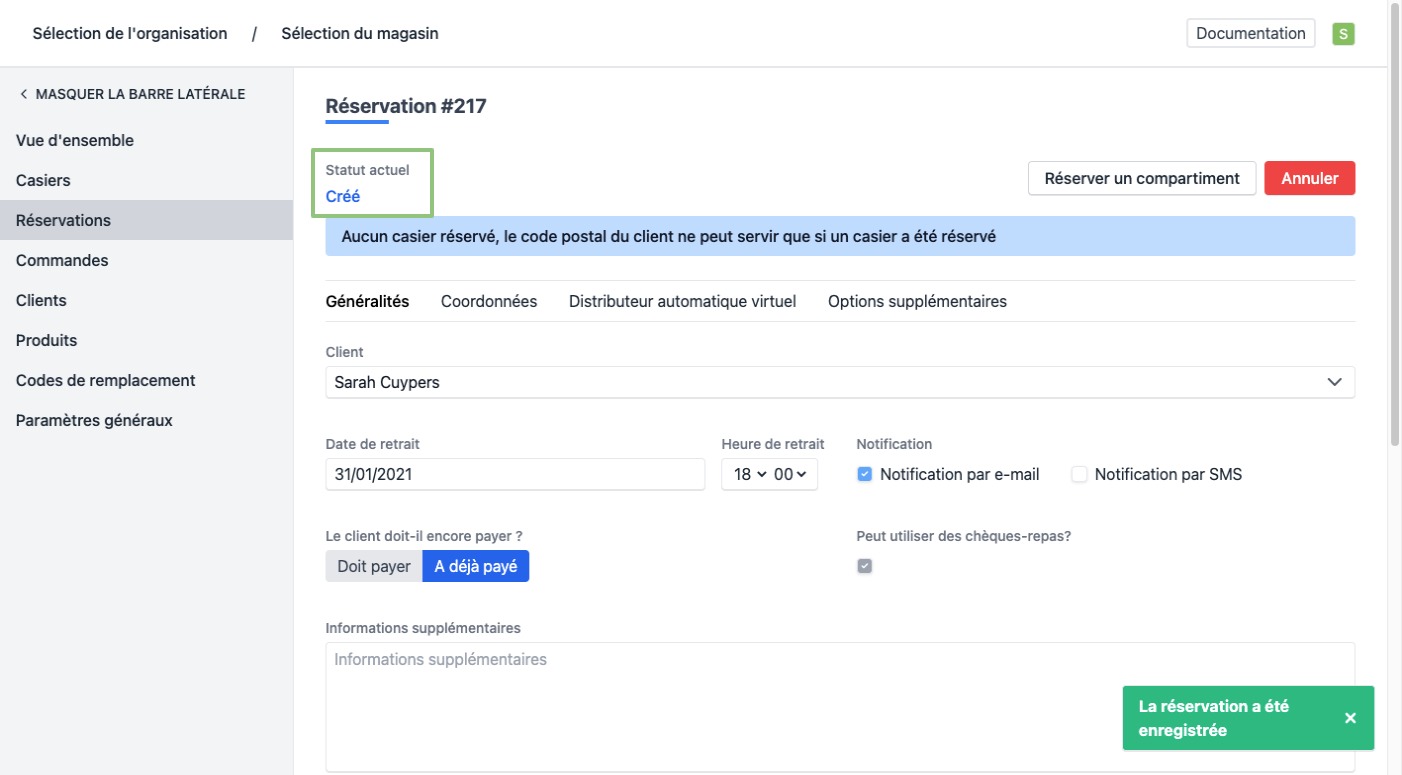
- Une fois la réservation effectuée, une case doit encore lui être attribuée. Vous pouvez donc toujours créer des commandes entrantes dans la plateforme et ne les placer dans une boîte que plus tard.
Pour plus d'informations sur la façon dont une réservation dans un cours, voir comment effectuer une réservation dans un cours?