- Quick Start
- Overzicht
- Lockers
- Reservaties
- Bestellingen
- Klanten
- Producten
- Overwrite codes
- Woyti
- Instellingen
- Gebruikersinstellingen
- Nieuw
- Meld je aan op https://app.viresmo.com. Selecteer je organisatie en je winkel.
Een reservatie kan aangemaakt worden bij "Overzicht", "Reservaties" of bij "Lockers". Voor meer informatie over de andere pagina's, zie:
- Overzicht - Hoe maak ik een reservatie aan?
- Lockers - Hoe maak ik een reservatie aan?
Indien jouw webshop via Slagers Online aangemaakt werd, worden je bestellingen automatisch toegevoegd aan de reservaties in de wachtrij. Ga naar Hoe plaats ik een reservatie in een vak? om een reservatie toe te kennen aan een vak.
- Links in het menu, ga naar "Reservaties" .
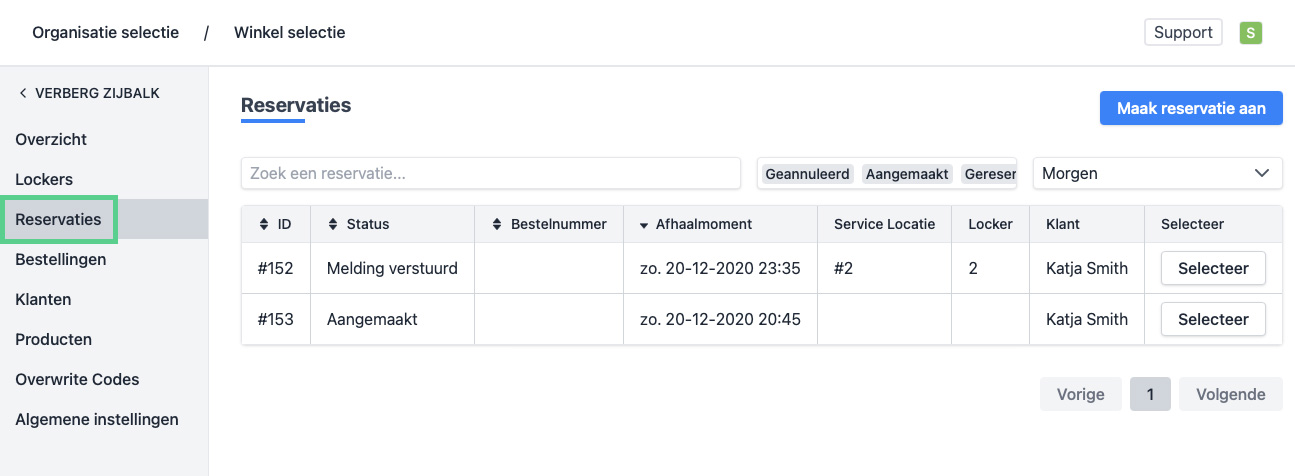
- Je krijgt een lijst te zien van al je reservaties.
- Klik rechts bovenaan op “Maak reservatie aan”.
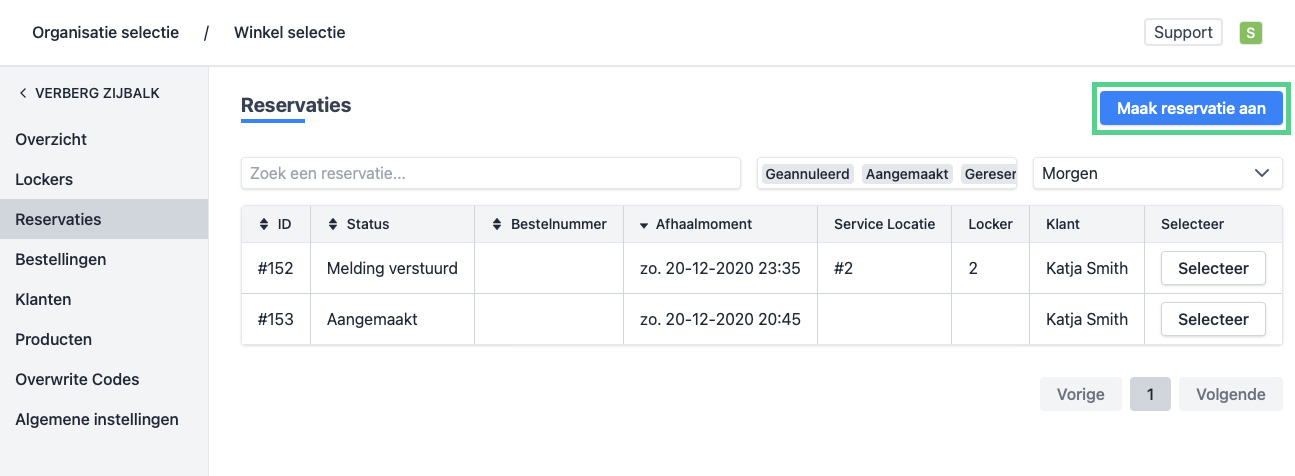
- Je krijgt een formulier te zien.
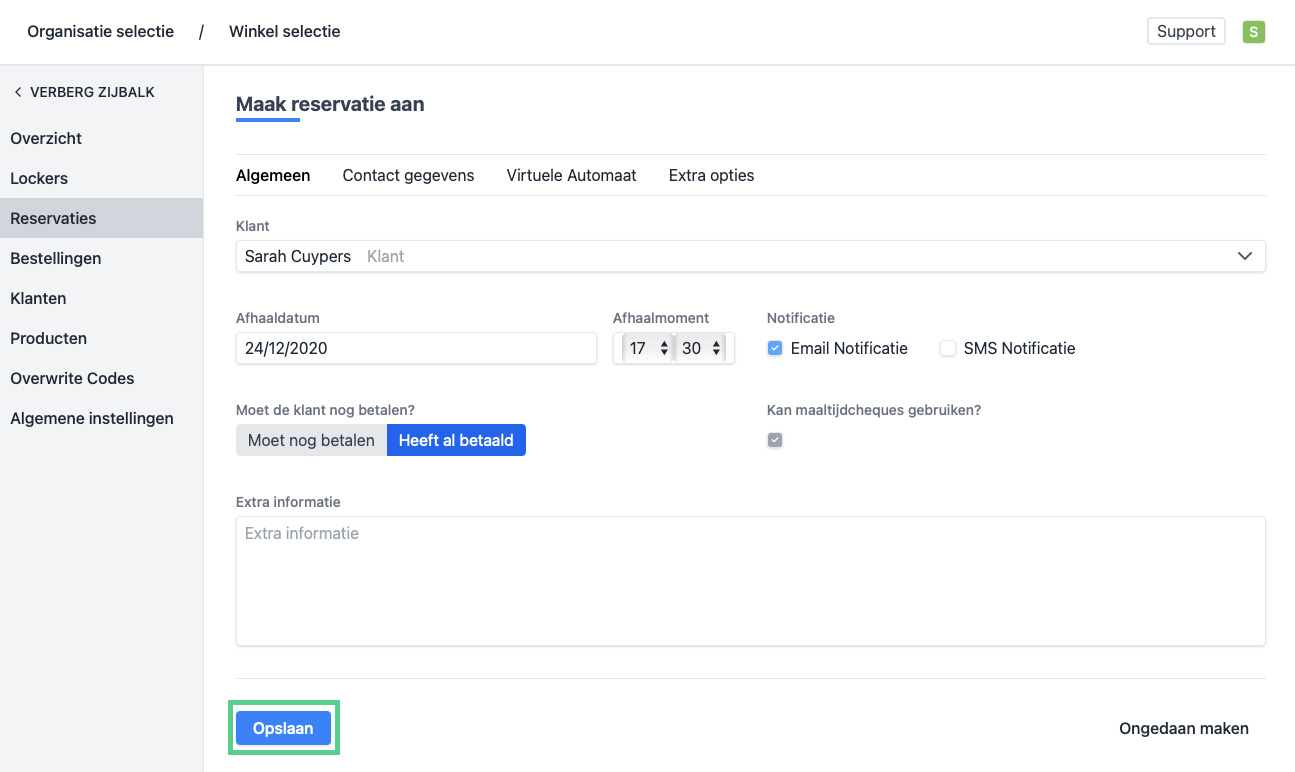
Vul de gegevens van de reservatie in:
- Klant - Je kan zoeken naar een bestaande klant door zijn naam te beginnen typen of een nieuwe klant aanmaken. Zie stap 7 voor meer info over de velden bij aanmaak van een nieuwe klant.
- Afhaalgegevens: Afhaaldatum en Afhaalmoment
- Notificatie - Wordt de code via e-mail, SMS of beide naar de klant gestuurd?
- Moet de klant nog betalen?
- Betaald
- Nog niet betaald - Om dit te kunnen gebruiken, dien je een account bij onze betaaldpartner Mollie aan te maken en te koppelen aan het platform. Voor meer informatie over hoe je dit kan koppelen, zie Hoe activeer ik mijn betalings account?. Indien deze optie aangevinkt is en je de bestelling in een vak wil plaatsen, zal je gevraagd worden het te betalen bedrag in te vullen. De klant ontvangt op x-uur voor het gevraagde afhaaluur een mail met een betalingsuitnodiging. Wanneer de klant betaald heeft, zal hij automatisch zijn code ontvangen.
- Kan maaltijdcheques gebruiken? - Enkel beschikbaar indien de bestelling nog betaald moet worden.
- Extra informatie
Bovenaan het formulier kan je naar het tabblad "Extra opties" gaan. Hier kan je nog enkele extra gegevens invullen:
- Niet automatisch een pincode genereren - Vink dit aan indien je zelf een pincode wil definiëren.
- PIN Code - Vul dit in indien je zelf een pincode wil definiëren.
- Vak(ken) vast reserveren - Vink dit aan wanneer je de reservatie na afhaling niet automatisch wil verwijderen, op deze manier kan je bvb een sleutel in een vak leggen voor kuispersoneel.
- Verzend notificatie automatisch - Vink dit uit indien je niet wil dat de code automatisch naar de klant verstuurd wordt.
- Indien je koos om een nieuwe klant aan te maken, krijg je een formulier te zien. Vul de gegevens van de klant in en klik vervolgens op "Opslaan". De nieuwe klant wordt automatisch toegevoegd aan je klantenlijst.
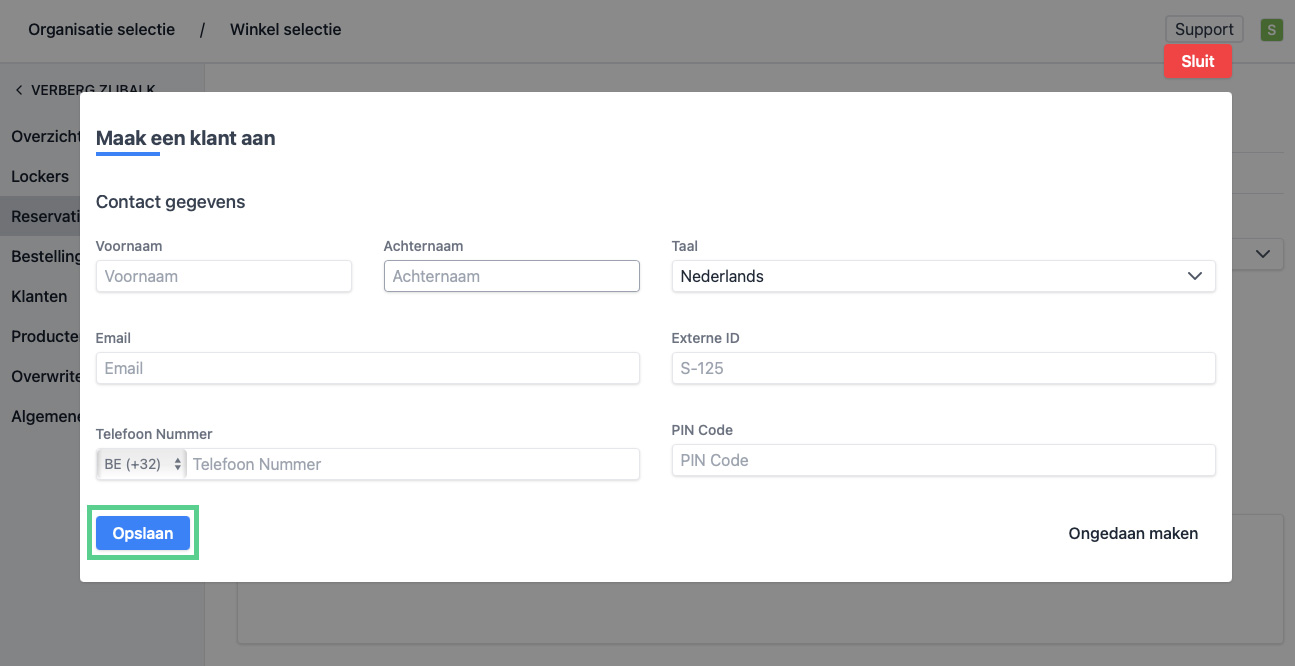
- Voornaam (verplicht)
- Naam (verplicht)
- E-mail - Indien de klant zijn code graag via email ontvangt, vul je dit veld in. Je kan meerdere e-mailadressen toekennen aan 1 klant.
- Telefoon - Indien de klant zijn code graag via sms ontvangt, vul je dit veld in.
- Taal
- Externe ID - Je kan dit veld gebruiken voor koppeling met bvb een klantenkaart.
- PIN Code - Je kan voor een klant een pin code reserveren zodat deze klant altijd dezelfde code kan gebruiken bij het afhalen. Opgelet, voor de hand liggende codes zoals 12345, 77889 zullen niet aanvaard worden. Wanneer je deze toch ingeeft, zal je een foutmelding te zien krijgen. Deze code moet bestaan uit 5 cijfers . Als je voor deze klant een vak reserveert, zal het systeem dus geen code genereren maar deze vooraf bepaalde vaste code versturen naar de klant.
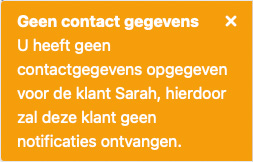
Het is aangeraden om minstens 1 van de contact gegevens (email of,telefoon) in te vullen bij de aanmaak van een klant. Indien niet, is er geen mogelijkheid om de klant op de hoogte te brengen van de status van zijn bestelling. Indien beide velden leeg gelaten werden, krijg je na aanmaak een melding hiervan te zien.
- Wanneer alle reservatie gegevens ingevuld werden, klik op “Opslaan”.
- Bij een succesvolle creatie wordt de pagina opnieuw ingeladen en kan je de status van de reservatie bovenaan terugvinden. Rechts onderaan zie je een melding dat de reservatie succesvol aangemaakt werd.
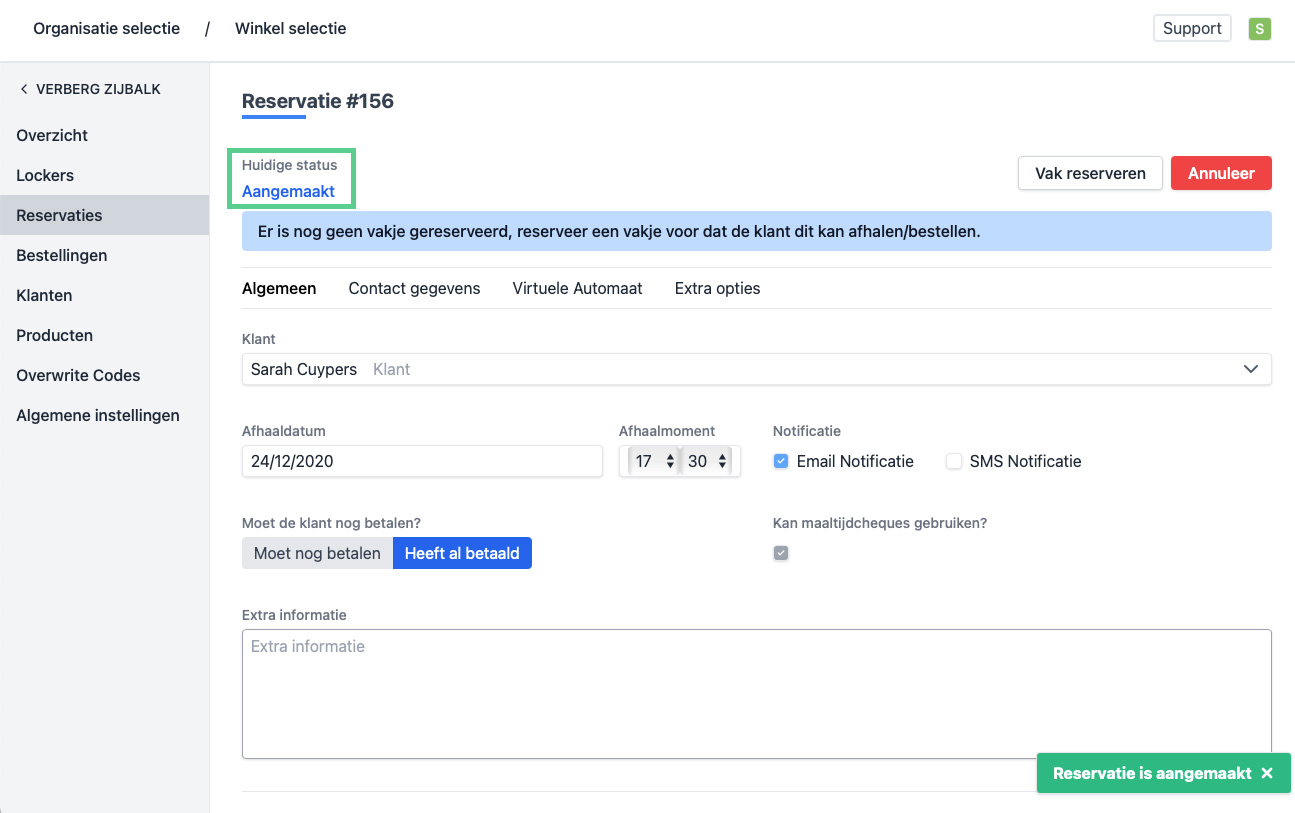
- Eenmaal een reservatie aangemaakt werd moet er nog een vak aan toegekend worden. Je kan binnengekomen bestellingen dus altijd reeds aanmaken in het platform en ze pas later in een vak plaatsen.
Voor meer informatie over hoe je een reservatie in een vak plaatst, zie Hoe plaats ik een reservatie in een vak?